
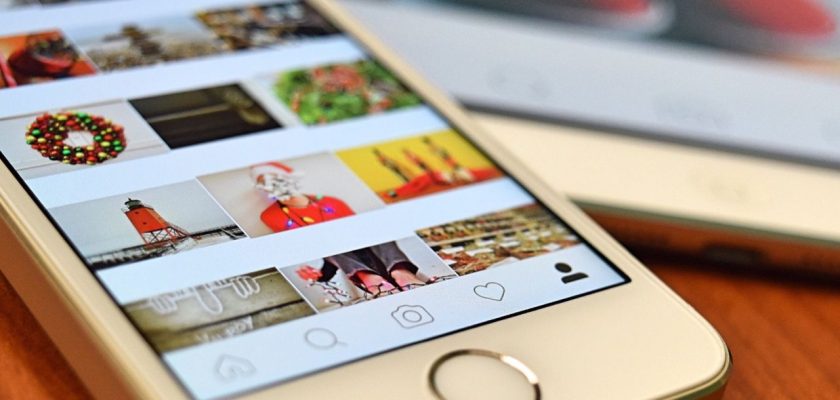
En l’état actuel, Instagram ne permet pas directement de réorganiser l’ordre des photos dans une publication déjà mise en ligne, notamment dans les carrousels (posts multi-photos). Une fois publiée, chaque image conserve sa position initiale et il n’est pas possible de la déplacer vers le haut, le bas ou de modifier l’ordre d’apparition.
Pourquoi c’est impossible de modifier l’ordre des photos sur Instagram ?
Sur le plan technique, Instagram traite chaque publication (y compris les carrousels) comme un objet structuré, figé dans sa base de données une fois posté. Cela signifie que :
- Les images ou vidéos sont stockées dans l’ordre exact où elles sont importées. Cet ordre est inscrit dans les métadonnées du post au moment de la création, puis « gelé » dès que la publication est validée.
- Chaque média du carrousel reçoit un identifiant unique (media ID), mais tous restent rattachés à un identifiant principal de publication (post ID) dans une séquence ordonnée, déterminée par l’utilisateur au moment du chargement.
- Le système d’Instagram ne propose aucune API ou interface utilisateur permettant de modifier cette séquence une fois le post diffusé. Cela permet d’assurer une stabilité du contenu affiché dans le feed des utilisateurs, mais cela limite également toute tentative de réorganisation après coup.
- Cette structure figée s’applique à tous les types de comptes : personnels, créateurs, professionnels, marques… Aucune fonctionnalité “avancée” ou premium ne contourne cette contrainte à l’heure actuelle.
En résumé : l’ordre des photos dans un carrousel Instagram est intégré dans la logique de la base de données au moment de la publication, et il n’est ni prévu ni possible de le modifier ensuite sans supprimer le post.
Les alternatives pour bien organiser ses photos sur Instagram
Supprimer et republier avec le bon ordre
C’est la méthode la plus simple, mais aussi la plus radicale. Elle est utile dans les cas suivants :
- Vous venez tout juste de publier, et l’engagement est encore faible.
- L’ordre des photos a un réel impact sur la compréhension ou l’esthétique du post (par exemple : storytelling visuel, tutoriel en plusieurs étapes, avant/après…).
Comment faire ?
- Supprimez le post via les trois points ⋮ sur la publication.
- Recréez votre carrousel avec les images dans le bon ordre.
- Publiez à nouveau.
Attention : vous perdez tous les indicateurs de performance (likes, commentaires, vues, partages), ainsi que l’URL d’origine du post (si vous l’aviez partagé ailleurs). Cela peut aussi impacter l’algorithme de visibilité si le post initial était bien positionné.
Utiliser les brouillons Instagram pour préparer vos publications
Avant toute publication, Instagram permet d’enregistrer une publication en mode brouillon (draft), ce qui est très utile pour tester différentes dispositions :
- Préparez votre carrousel en important les images dans l’ordre souhaité.
- Appliquez vos filtres, vos légendes, vos tags.
- Avant de publier, tapez sur la flèche de retour, puis sélectionnez « Enregistrer le brouillon ».
Vous pourrez rouvrir ce brouillon plus tard, et réorganiser les images manuellement tant que vous ne l’avez pas encore validé.
C’est un excellent outil pour éviter les erreurs d’ordre et peaufiner le visuel final.
Utiliser la suppression sélective d’images dans un carrousel (option partielle)
Depuis une mise à jour d’Instagram en 2021, il est possible de supprimer individuellement des images d’un carrousel déjà publié, sans avoir à tout supprimer.
Voici comment faire :
- Accédez à votre post carrousel.
- Cliquez sur les trois points ⋮ puis sur Modifier.
- Faites défiler jusqu’à la photo que vous souhaitez retirer.
- Cliquez sur l’icône de corbeille qui s’affiche en haut à gauche de la photo.
- Confirmez la suppression.
Limites importantes :
- Vous ne pouvez pas déplacer une photo vers une autre position dans le carrousel.
- Vous ne pouvez pas ajouter de nouvelles images.
- Cette fonction sert plutôt à épurer un carrousel ou corriger une erreur de contenu, mais pas à réorganiser les images.
À noter : Instagram a testé une fonctionnalité permettant de réorganiser les carrousels en interne (détectée par certains développeurs via rétro-ingénierie), mais elle n’a jamais été officiellement déployée.
Astuce supplémentaire : préparez vos carrousels comme des “grilles narratives”
Si votre objectif est de raconter une histoire ou de suivre une logique visuelle, il peut être utile de :
- Renommer vos fichiers dans l’ordre d’apparition souhaité avant l’import.
- Utiliser des applications de prévisualisation de grille Instagram comme UNUM, Preview App ou Planoly.
- Regrouper des images en une seule via un montage (avec Canva ou Photoshop) pour figer un ordre au sein d’une seule diapositive.

