
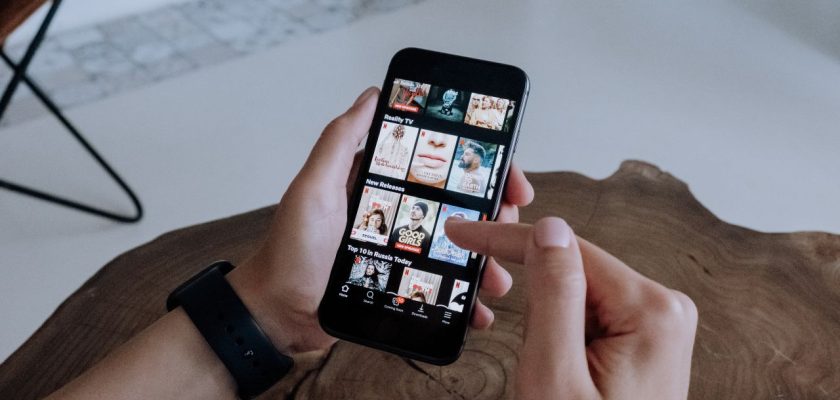
Le XGIMI MoGo 2 Pro, malgré son système Android TV, ne prend pas en charge la technologie AirPlay d’Apple de manière native. Cela signifie qu’un iPhone ne peut pas y être connecté directement en streaming sans passer par une application tierce ou un appareil intermédiaire. La compatibilité entre les systèmes Android et iOS étant limitée, une méthode d’adaptation est nécessaire pour établir un lien stable entre les deux appareils.
Méthodes fiables pour connecter un iPhone au XGIMI MoGo 2 Pro
Utiliser une application de duplication d’écran compatible iOS
Pour diffuser le contenu de votre iPhone sur le XGIMI MoGo 2 Pro, la solution la plus accessible reste l’utilisation d’une application dédiée à la duplication d’écran. Sur Android TV, le projecteur ne prend pas en charge AirPlay nativement, ce qui nécessite l’installation d’un logiciel tiers capable de recevoir le flux envoyé par l’iPhone. AirScreen est l’une des applications les plus populaires et efficaces pour cela.
Concrètement, vous commencez par télécharger AirScreen directement depuis le Google Play Store accessible sur le MoGo 2 Pro. Une fois installée, lancez l’application : elle va automatiquement activer le protocole AirPlay sur le projecteur. Ce protocole est celui utilisé par Apple pour transmettre le contenu de l’écran sans fil.
Sur votre iPhone, ouvrez le centre de contrôle en glissant vers le bas depuis le coin supérieur droit (sur les modèles récents). Puis, sélectionnez « Recopie de l’écran ». Dans la liste des appareils disponibles, vous devriez voir apparaître le nom de votre projecteur, tel que défini par AirScreen. Sélectionnez-le, et la connexion s’établit instantanément.
Cette méthode est particulièrement pratique car elle ne requiert pas de câbles et ne nécessite pas de paramétrage compliqué. Le contenu de votre iPhone — que ce soit une vidéo, une photo, un diaporama ou même un jeu — est reproduit en temps réel sur le grand écran du MoGo 2 Pro. Pour une expérience optimale, il est important que votre iPhone et votre projecteur soient connectés au même réseau Wi-Fi stable, afin de limiter les coupures ou le décalage d’image.
Connecter un iPhone avec un adaptateur Lightning vers HDMI
Pour ceux qui préfèrent éviter les aléas des connexions sans fil, ou dans un contexte où la stabilité de la diffusion est prioritaire (comme lors d’une présentation professionnelle ou d’un visionnage en haute définition), la connexion par câble reste la méthode la plus fiable.
L’élément indispensable est un adaptateur Lightning vers HDMI, idéalement certifié par Apple pour garantir la compatibilité. Cet adaptateur se branche directement sur le port Lightning de votre iPhone. Ensuite, vous connectez un câble HDMI classique entre l’adaptateur et le projecteur XGIMI MoGo 2 Pro.
Une fois les branchements effectués, allumez le projecteur et sélectionnez la source HDMI correspondante dans le menu des entrées. L’écran de votre iPhone sera alors automatiquement dupliqué sur le projecteur, sans latence ni perte de qualité. Cette méthode offre une image nette et un son stable, ce qui est particulièrement recommandé pour diffuser des contenus exigeants en bande passante comme les vidéos en 4K ou les films.
De plus, contrairement au mirroring sans fil, la connexion filaire n’est pas affectée par la qualité du réseau Wi-Fi et reste constante même dans les environnements où la connexion sans fil est perturbée.
Limites à prendre en compte lors de la diffusion depuis un iPhone
Malgré la facilité de duplication d’écran qu’offrent les solutions précédentes, certaines contraintes techniques et restrictions logicielles peuvent limiter l’expérience.
En particulier, plusieurs plateformes de streaming vidéo comme Netflix, Canal+, ou myCanal bloquent la retransmission de leur contenu via la recopie d’écran. Cette mesure vise à protéger les droits d’auteur et à respecter les accords de diffusion. Si vous essayez de visionner ces services en mirroring, l’écran du projecteur peut rester noir, ou un message d’erreur peut apparaître, signalant que la lecture est impossible.
Face à ce type de blocage, la solution la plus efficace consiste à installer directement l’application officielle du service sur le XGIMI MoGo 2 Pro, si celle-ci est disponible via le Google Play Store intégré. Ainsi, vous évitez le mirroring et bénéficiez d’une lecture native, compatible avec les DRM et les restrictions des plateformes.
Si l’application n’est pas compatible ou ne fonctionne pas correctement sur le projecteur, un autre moyen consiste à utiliser un lecteur multimédia externe comme une Apple TV ou une Amazon Fire Stick. Ces appareils sont certifiés pour ces plateformes et garantissent une lecture fluide et conforme aux exigences des services de streaming, tout en étant connectés au projecteur via HDMI.

